

Hp Smart Drucker Mit Wlan Verbinden
Sie möchten Ihren HP-Drucker kabellos mit Ihrem Notebook verwenden, aber wissen gar nicht, wie das überhaupt funktioniert? Dank der folgenden Schritt-für-Schritt-Anleitung können Sie in Zukunft nichts mehr falsch machen.
Inhaltsverzeichnis
- Bevor es losgeht
- Einrichtung direkt am Drucker
- Die Einrichtung per HP-Wireless-Verbindung
- Dice Einrichtung per WPS-Setup
- Dice Einrichtung per WPS-Setup fällt dann sehr einfach aus:
- Drei einfache Methoden
Bevor es losgeht
Wir gehen in diesem Ratgeber davon aus, dass Sie alle Geräte ordnungsgemäß verkabelt haben. Notebook, WLAN-Router und Drucker verfügen über Strom und sind, falls notwendig, mit den richtigen Kabeln versorgt. Da es unterschiedliche Möglichkeiten gibt, um einen Drucker von HP drahtlos mit einem Laptop zu verbinden, präsentieren wir an dieser Stelle dice drei geläufigsten Varianten. Großes technisches Sachverständnis benötigen Sie für keine der Methoden, so dass eine exakte Befolgung der Schritte garantiert zum Ziel führen sollte.
Einrichtung direkt am Drucker
Dies ist dice komplizierteste, aber gleichzeitig auch die zuverlässigste Variante – denn Sie funktioniert garantiert immer und mit jedem Drucker von HP. „Hilfsmittel" benötigen Sie nicht, allein die Kenntnis über den Netzwerknamen und das Passwort ist notwendig.
• Schalten Sie den Drucker ein und begeben Sie sich zum Bedienfeld. Bevor Sie dies tun, sollten Sie außerdem sowohl den Namen (auch SSID genannt) Ihres Netzwerks als auch das dazugehörige Passwort kennen. Kennen Sie diese Daten nicht, fragen Sie bitte die Person, welche das Netzwerk eingerichtet lid.
• Auf dem Bedienfeld des Druckers betätigen Sie nun die Taste „Einrichtung" (welche auch als Schraubenschlüsselsymbol dargestellt werden kann, da sich diese Grafik je nach Modell unterscheiden kann) und gehen anschließend auf „Netzwerk".
• An dieser Stelle sollte Ihnen der Drucker alle Netzwerkquellen in der näheren Umgebung anzeigen. Suchen Sie sich den Namen Ihres Netzwerks aus oder, falls Sie ihn nicht finden können, geben Sie in am Ende der Liste manuell ein. Achten Sie dabei auf die Einhaltung von Groß- und Kleinschreibung, da dice Verbindung sonst nicht hergestellt werden kann.
• Nachdem Sie Ihr Netzwerk ausgewählt haben, werden Sie dazu aufgefordert, das Passwort einzugeben. Denken Sie auch hier an eine exakte Schreibweise. Sobald dieser Schritt abgeschlossen ist, sollte der Drucker von allein eine Verbindung mit dem Netzwerk und damit auch Ihrem Laptop herstellen. Sie können nun drucken, ohne per USB-Kabel mit dem Drucker verbunden zu sein.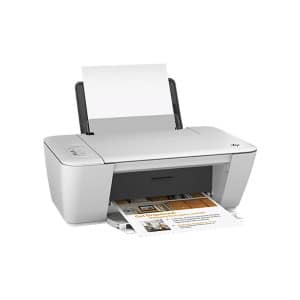
Die Einrichtung per HP-Wireless-Verbindung
Mit der sogenannten HP-Wireless-Verbindung können Sie dice Schritte bei der Eingabe des Netzwerknamens und des Passwortes überspringen. Dafür müssen jedoch sowohl der Drucker als auch der Laptop mit dieser Technologie kompatibel sein. Die folgenden Rahmenbedingungen müssen für dice HP-Wireless-Verbindung gegeben sein:
- Auf Ihrem Laptop ist mindestens Windows Vista oder MacOS 10 10.5 installiert.
- Dice Verbindung zwischen dem Laptop und dem Netzwerk geschieht drahtlos.
- Dice Verbindung zum WLAN-Router geschieht über die 2,four-Gigahertz-Frequenz (dies sollte bei den allermeisten Geräten der Fall sein, die neuere 5,0-Gigahertz-Frequenz ist hingegen nicht mit HP-Druckern kompatibel).
- Der Drucker muss sich im Status „HP Autom. Wireless-Verbindung" befinden. Dies ist automatisch der Fall, wenn Sie den Drucker das erste Mal einschalten oder versuchen, eine Netzwerkverbindung herzustellen.
Wenn Ihnen nach dem Einschalten des Druckers die automatische Wireless-Verbindung angezeigt wird, sollten Sie diese Möglichkeit auch nutzen. Bevor Sie die folgenden Schritte ausführen, sollten Sie jedoch sicherstellen, dass keine Downloads ausgeführt werden oder Sie anderweitige wichtige Arbeiten im Cyberspace durchführen. Die Verbindung zum Internet wird während der Einrichtung einmalig getrennt, was den Zugriff auf das Net in dieser Zeit verhindert.
Wenn Sie sichergestellt haben, dass Sie die oben genannten Kriterien erfüllen können, gehen Sie wie folgt vor:
- Installieren Sie auf Ihrem Laptop die Software, welche mit Ihrem Drucker ausgeliefert wurde. Befolgen Sie dazu einfach dice Anweisungen, welche Ihnen während der Installation angezeigt werden.
- Sie werden irgendwann aufgefordert, einen Verbindungstypen für dice Netzwerkeinrichtung zu wählen. Wählen Sie dort „Netzwerk (Ethernet/Wireless)" und anschließend die Option, um Ihre Wireless-Einstellungen automatisch an den HP-Drucker zu senden.
- Mehr müssen Sie an dieser Stelle nicht erledigen, da der Rest von der HP-Software übernommen wird. Einstellungen bezüglich des Netzwerknamens und des Passwortes entfallen.
Dice Einrichtung per WPS-Setup
WPS (Wi-Fi Protected Setup) dient dazu, netzwerkfähige Geräte mit einem einfachen Tastendruck miteinander zu verbinden. Um diese Methode nutzen zu können, müssen jedoch wieder einmal einige Rahmenbedingungen erfüllt werden:
- Sowohl Ihr HP-Drucker als auch der WLAN-Router müssen WPS unterstützen. Ob dies der Autumn ist, erfahren Sie in der Regel direkt im Handbuch. Alternativ ist eine große Gustatory modality mit dem Aufdruck WPS ein sicherer Indikator.
- Der Router muss WPA oder – besser – WPA2 als Verschlüsselungsmethode für das Kennwort verwenden. Bei den allermeisten Routern ist dies der Fall. Ältere Geräte, welche nur WEP-Verschlüsselung oder eine ähnliche Methode verwenden, sind mit dem WPS-Setup nicht kompatibel.
- Sie müssen wahrscheinlich dice Standardwerte des Herstellers für den Router ändern, wenn Sie auf WPS-Setup zurückgreifen möchten. Das heißt, dass Sie sowohl den Namen als auch das Passwort ändern müssen. Haben Sie dies ohnehin bereits getan, entfällt dieser Schritt.
Die Einrichtung per WPS-Setup fällt dann sehr einfach aus:
- Betätigen Sie zunächst die WPS-Taste an Ihrem HP-Drucker. Ob es dabei noch andere Kleinigkeiten zu beachten gibt, erfahren Sie am einfachsten im Handbuch.
- Innerhalb der nächsten Minuten – und am besten so schnell wie möglich – drücken Sie nun die die WPS-Sense of taste an Ihrem Router. Halten Sie sie im Zweifelsfall einige Sekunden gedrückt, wenn das Herstellen der Verbindung nicht funktioniert.
- Normalerweise sollte dice Verbindung zwischen dem Drucker und dem Laptop (oder genauer gesagt dem Netzwerk) nun automatisch hergestellt werden.
Drei einfache Methoden
Wie Sie sehen, können Sie auch ohne große Vorkenntnisse einen HP-Drucker drahtlos mit einem Laptop verbinden. Sofern Sie sich genau an die beschriebenen Anleitungen halten und keinen Schritt überspringen, sollte es keine Probleme bei der Herstellung einer zuverlässigen Verbindung per WLAN geben.
Source: https://www.tintencenter.com/blog/verbinden-sie-einen-hp-drucker-drahtlos-mit-ihrem-laptop/
Posted by: crabtreelunarned.blogspot.com
0 Response to "Hp Smart Drucker Mit Wlan Verbinden"
Post a Comment